Portal del Comerciante
Es el espacio de autoservicio del comerciante. Cada cuenta solo puede consultar la información de su propio comercio.
Dirigido aComerciantes con cuenta habilitada
Resumen de orientación
- 1
Inicie sesión en /portal/login; la cuenta de comerciante es dirigida al Portal y no al backoffice.
- 2
Desde un teléfono, use la navegación inferior del Portal para cambiar entre las secciones sin tener que escribir una ruta.
- 3
En Mi perfil, consulte los datos vigentes y solicite una actualización en vez de alterar directamente información validada.
- 4
En Trabajadores, Cuenta y Pagos, revise personas asociadas, cartola, deuda, movimientos y descargue recibos PDF propios.
- 5
En Credenciales, consulte los QR asociados al comercio o trabajadores y descargue el PNG cuando esté disponible.
Manual detallado de operación
Siga el flujo que corresponde a su tarea. Cada acción depende de los permisos de la cuenta, conserva los controles descritos aquí e incorpora su referencia visual de la aplicación.
Flujo 01
Consultar el inicio del Portal del Comerciante
El inicio muestra una síntesis personal de saldo, deuda y próximo vencimiento para el comercio vinculado a la cuenta.
Pantalla de la aplicación · Flujo 01
Captura actual de Vega Central para contextualizar este flujo. Autoservicio del comerciante para consultar sus propias credenciales QR.
- 1
Inicie sesión con una cuenta de comerciante y confirme que la plataforma lo dirige a /portal.
- 2
Revise los indicadores de saldo, deuda y próximo vencimiento como referencia inicial de su situación.
- 3
Use el menú del portal —o la barra inferior fija desde un teléfono— para profundizar en perfil, trabajadores, estado de cuenta o credenciales; no intente abrir información de otros comercios.
Resultado esperado
El comerciante comienza en una vista acotada exclusivamente a su propio negocio.
Flujo 02
Consultar el perfil y solicitar una actualización
El perfil muestra datos registrados y permite solicitar cambios de contacto sin alterar directamente información validada.
Pantalla de la aplicación · Flujo 02
Captura actual de Vega Central para contextualizar este flujo. Autoservicio del comerciante para consultar sus propias credenciales QR.
- 1
Abra Mi perfil y revise nombre, correo, teléfono, RUT y estado mostrados.
- 2
Seleccione Solicitar actualización, complete al menos un dato de contacto a cambiar y explique el motivo.
- 3
Envíe la solicitud y revise Solicitudes anteriores para comprobar que quedó registrada y seguir su estado.
Resultado esperado
El cambio queda como solicitud revisable y se conserva el dato validado hasta que la organización lo procese.
Flujo 03
Consultar trabajadores y credenciales QR propias
El portal expone los recursos asociados al comercio sin permitir ver personas o credenciales de terceros.
Pantalla de la aplicación · Flujo 03
Captura actual de Vega Central para contextualizar este flujo. Autoservicio del comerciante para consultar sus propias credenciales QR.
- 1
Abra Mis trabajadores para revisar los trabajadores vinculados a su comercio y su condición visible.
- 2
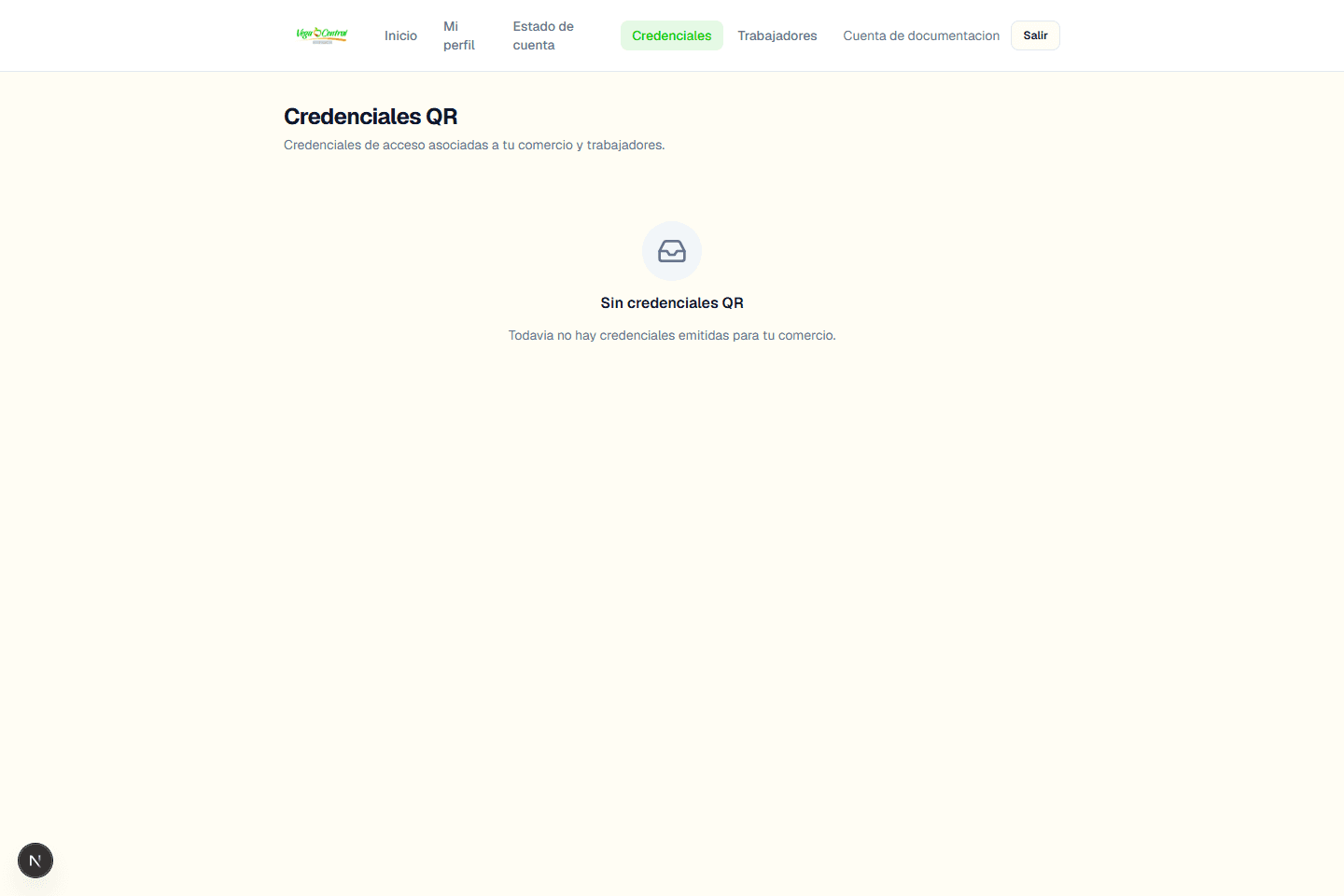
Abra Credenciales QR para consultar las credenciales emitidas para el negocio y sus trabajadores.
- 3
Descargue el QR disponible solo para entregarlo a la persona autorizada y comunique una credencial ausente a la administración.
Resultado esperado
El comercio puede verificar sus personas y medios de acceso dentro de un ámbito estrictamente propio.
Flujo 04
Revisar la cartola, deuda y saldo
El estado de cuenta consolida cargos y abonos del comercio para entender el saldo pendiente y los pagos aún no aplicados.
Pantalla de la aplicación · Flujo 04
Captura actual de Vega Central para contextualizar este flujo. Autoservicio del comerciante para consultar sus propias credenciales QR.
- 1
Abra Estado de cuenta y revise los indicadores de deuda y saldo a favor.
- 2
Lea la cartola para distinguir cargos, abonos, monto original, valor pagado o abonado, saldo y estado de cada movimiento; en teléfono, cada movimiento se presenta como una tarjeta legible.
- 3
Ante una diferencia, conserve el identificador o descripción del movimiento y contacte al área de cobranza; no intente modificar la cartola desde el portal.
Resultado esperado
El comerciante entiende su posición financiera con movimientos que pertenecen únicamente a su cuenta.
Flujo 05
Descargar un comprobante propio
Los abonos que tienen comprobante disponible pueden descargarse desde la cartola de movimientos.
Pantalla de la aplicación · Flujo 05
Captura actual de Vega Central para contextualizar este flujo. Autoservicio del comerciante para consultar sus propias credenciales QR.
- 1
En Estado de cuenta, ubique el movimiento de tipo Abono que necesita respaldar.
- 2
Seleccione Descargar PDF en la columna Recibo.
- 3
Revise el archivo descargado y guárdelo con resguardo; si el botón no aparece, ese movimiento no tiene un recibo disponible en la vista actual.
Resultado esperado
El comerciante obtiene un comprobante de un pago propio sin acceder a recibos de otros comercios.