Sanciones
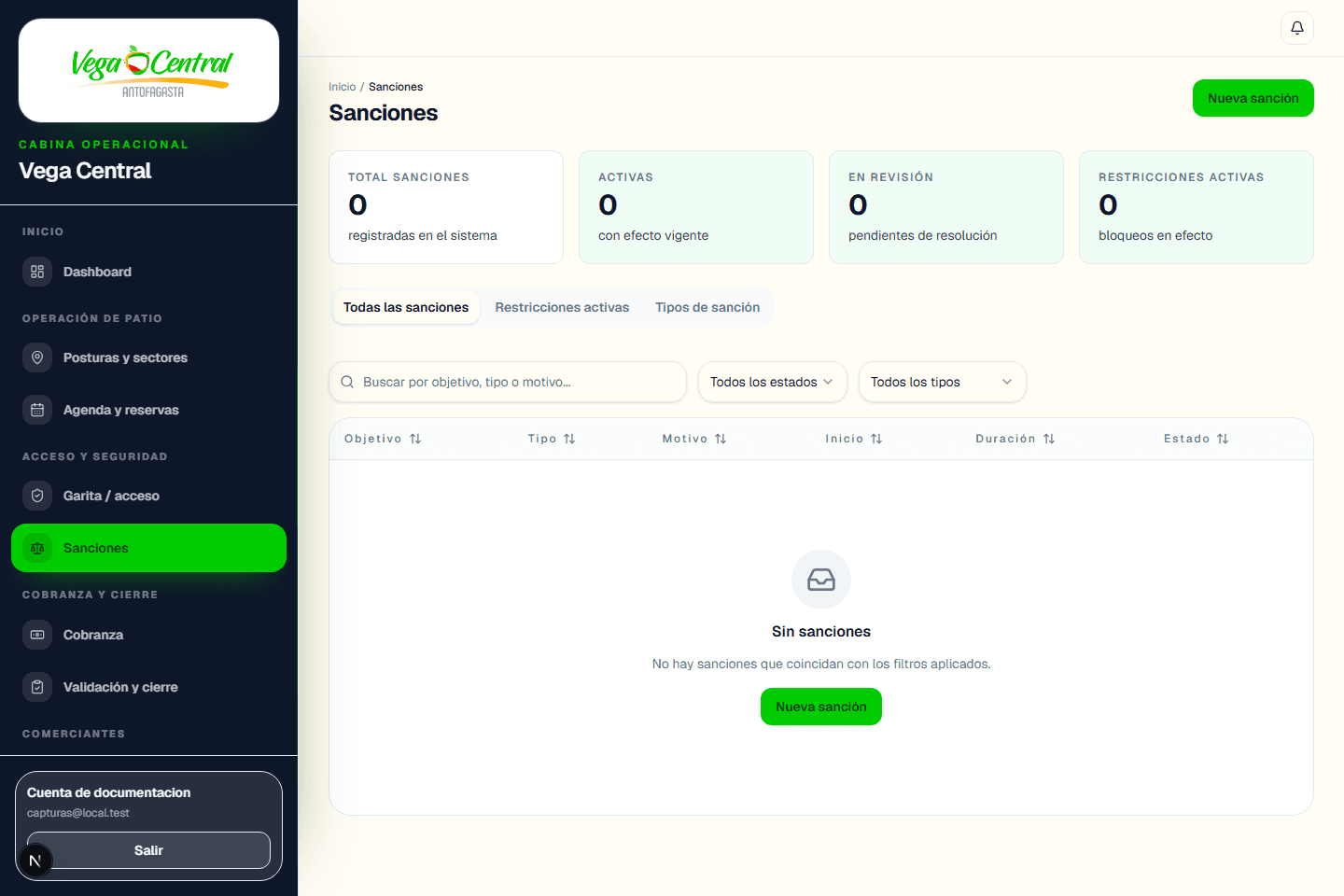
Registra sanciones sobre comerciantes, trabajadores, personas o vehículos y controla su efecto sobre el acceso.
Dirigido aSupervisión, seguridad y administración autorizada
Resumen de orientación
- 1
Verifique el catálogo de tipos; cree el tipo solo si la política vigente no está representada.
- 2
Cree la sanción seleccionando el destinatario correcto, el motivo, vigencia y antecedentes necesarios.
- 3
Cuando exista una solicitud, procese la revisión o decida aprobar o rechazar el levantamiento con justificación.
- 4
Revise las restricciones activas antes de autorizar operaciones sensibles en garita o patio.
Manual detallado de operación
Siga el flujo que corresponde a su tarea. Cada acción depende de los permisos de la cuenta, conserva los controles descritos aquí e incorpora su referencia visual de la aplicación.
Flujo 01
Consultar el libro e historial de sanciones
Antes de registrar o resolver una sanción, confirme si ya existe un antecedente para el mismo comerciante, trabajador, persona o vehículo.
Pantalla de la aplicación · Flujo 01
Captura actual de Vega Central para contextualizar este flujo. Consulta, registro y revisión de sanciones desde el backoffice.
- 1
Abra Todas las sanciones y use búsqueda y filtros de estado o tipo para ubicar el antecedente.
- 2
Abra el detalle para revisar objetivo, tipo, motivo, fechas de inicio y vencimiento, estado y decisiones asociadas.
- 3
Considere tanto las sanciones activas como las levantadas, expiradas o en revisión al evaluar reincidencias y solicitudes.
- 4
Use el historial y Auditoría para respaldar la decisión; no cree una nueva sanción solo porque el antecedente no esté en la vista filtrada actual.
Resultado esperado
El libro conserva los antecedentes a lo largo de su ciclo y permite tomar decisiones con contexto.
Flujo 02
Crear y mantener el catálogo de tipos
El catálogo permite nombrar y clasificar motivos recurrentes sin perder la severidad operacional de la sanción.
Pantalla de la aplicación · Flujo 02
Captura actual de Vega Central para contextualizar este flujo. Consulta, registro y revisión de sanciones desde el backoffice.
- 1
Abra Tipos de sanción y revise si el motivo ya está representado antes de crear uno nuevo.
- 2
Seleccione Nuevo tipo de sanción e ingrese una clave interna estable, un nombre visible y el tipo por defecto: advertencia, bloqueo temporal o bloqueo permanente.
- 3
Guarde y compruebe que el tipo aparezca en el catálogo antes de usarlo como referencia operativa.
- 4
Si el motivo es excepcional, documente claramente la razón en la sanción en vez de duplicar categorías con nombres similares.
Resultado esperado
La clasificación de sanciones se mantiene consistente y es comprensible para quienes revisan el historial.
Flujo 03
Registrar una sanción
Una sanción se aplica a un objetivo identificado y debe dejar el motivo y la fecha de inicio que justifican su efecto.
Pantalla de la aplicación · Flujo 03
Captura actual de Vega Central para contextualizar este flujo. Consulta, registro y revisión de sanciones desde el backoffice.
- 1
Seleccione Nueva sanción y elija el tipo de objetivo correcto: comerciante, trabajador, persona o vehículo.
- 2
Seleccione el registro ofrecido para comerciantes, trabajadores o vehículos; para una persona, ingrese su RUT o identificador. Verifique la identidad antes de continuar.
- 3
Elija advertencia, bloqueo temporal o bloqueo permanente, describa el motivo con hechos verificables y defina la fecha de inicio.
- 4
Guarde y abra el detalle para confirmar el estado activo, el objetivo, el tipo y el motivo registrados.
Resultado esperado
La sanción queda registrada con responsable, momento, motivo y objetivo, disponible para historial y para las restricciones que correspondan.
Controles y excepciones
- No copie identificadores técnicos de forma manual cuando la pantalla permite seleccionar el registro.
- Una advertencia deja antecedente; los bloqueos son los que se consideran en las restricciones activas de acceso.
Flujo 04
Definir o corregir la vigencia de una sanción temporal
El vencimiento permite que un bloqueo temporal termine en la fecha aprobada, sin confundirlo con un levantamiento manual.
Pantalla de la aplicación · Flujo 04
Captura actual de Vega Central para contextualizar este flujo. Consulta, registro y revisión de sanciones desde el backoffice.
- 1
Abra la sanción activa y seleccione Editar.
- 2
Revise y, si corresponde, corrija el motivo. Para un bloqueo temporal, ingrese la fecha de vencimiento aprobada.
- 3
Guarde y confirme en el detalle que inicio y vencimiento expresan la vigencia real de la decisión.
- 4
Si cambió la vigencia por una decisión excepcional, deje la justificación en los registros de control aplicables.
Resultado esperado
El bloqueo temporal cuenta con una fecha de término explícita y el historial conserva el cambio realizado.
Flujo 05
Expirar una sanción
Use la expiración cuando la sanción ya no debe seguir vigente y corresponde cerrar su efecto inmediatamente.
Pantalla de la aplicación · Flujo 05
Captura actual de Vega Central para contextualizar este flujo. Consulta, registro y revisión de sanciones desde el backoffice.
- 1
Abra la sanción activa, revise el objetivo y el motivo para asegurar que está cerrando el registro correcto.
- 2
Seleccione Expirar y confirme la advertencia de la interfaz.
- 3
Revise que el estado cambie a Expirada y que deje de aparecer en Restricciones activas cuando era un bloqueo.
- 4
Conserve el registro para consulta histórica; no cree una sanción inversa para simular el cierre.
Resultado esperado
La sanción permanece en el libro como expirada y su bloqueo se elimina de la lista operativa de restricciones.
Flujo 06
Solicitar revisión o levantamiento
El área comercial autorizada puede iniciar una revisión formal de una sanción activa cuando existen antecedentes para evaluarla.
Pantalla de la aplicación · Flujo 06
Captura actual de Vega Central para contextualizar este flujo. Consulta, registro y revisión de sanciones desde el backoffice.
- 1
Abra el detalle de la sanción y elija Solicitar revisión.
- 2
Explique el motivo de la revisión con antecedentes suficientes para que la persona decisora pueda evaluar el levantamiento.
- 3
Envíe la solicitud y verifique que la sanción quede identificada como En revisión, sin asumir que el bloqueo se eliminó.
- 4
Comunique la solicitud por el canal operativo definido y espere la decisión del perfil autorizado.
Resultado esperado
Existe una solicitud formal y trazable que separa la petición de revisar de la decisión de levantar.
Flujo 07
Aprobar o rechazar un levantamiento
El administrador con autorización de levantamiento resuelve la solicitud y debe justificar su decisión.
Pantalla de la aplicación · Flujo 07
Captura actual de Vega Central para contextualizar este flujo. Consulta, registro y revisión de sanciones desde el backoffice.
- 1
Abra la sanción en revisión, valide objetivo, motivo original, vigencia y antecedentes enviados en la solicitud.
- 2
Elija Aprobar levantamiento o Rechazar levantamiento según la decisión; agregue una justificación concreta antes de confirmar.
- 3
Si se aprueba, compruebe que la sanción quede Levantada y que el bloqueo desaparezca de Restricciones activas.
- 4
Si se rechaza, confirme que la sanción continúa con el efecto que corresponda y que la justificación quede disponible para una revisión posterior.
Resultado esperado
La decisión de levantar o mantener la sanción conserva quién la tomó y por qué, sin borrar el antecedente original.
Flujo 08
Revisar restricciones activas antes de una operación sensible
La pestaña Restricciones activas concentra los bloqueos actualmente aplicables y es la referencia para Garita y controles operativos.
Pantalla de la aplicación · Flujo 08
Captura actual de Vega Central para contextualizar este flujo. Consulta, registro y revisión de sanciones desde el backoffice.
- 1
Abra Restricciones activas antes de autorizar un acceso o movimiento que dependa del estado disciplinario del objetivo.
- 2
Seleccione la restricción y contraste el objetivo con la persona, comerciante o vehículo presente; no decida solo por un nombre similar.
- 3
Si la restricción debe dejar de aplicar, use el flujo de expiración o levantamiento autorizado, nunca una omisión en garita.
- 4
Vuelva a consultar la lista luego de la decisión para verificar que refleja el nuevo estado.
Resultado esperado
Los bloqueos vigentes se aplican de manera uniforme en los puntos de control y se evitan autorizaciones contradictorias.