Validación y cierre
Revisa la operación diaria, valida cobros y ocupación, gestiona ajustes y emite el cierre de día.
Dirigido aSupervisión y administración autorizada
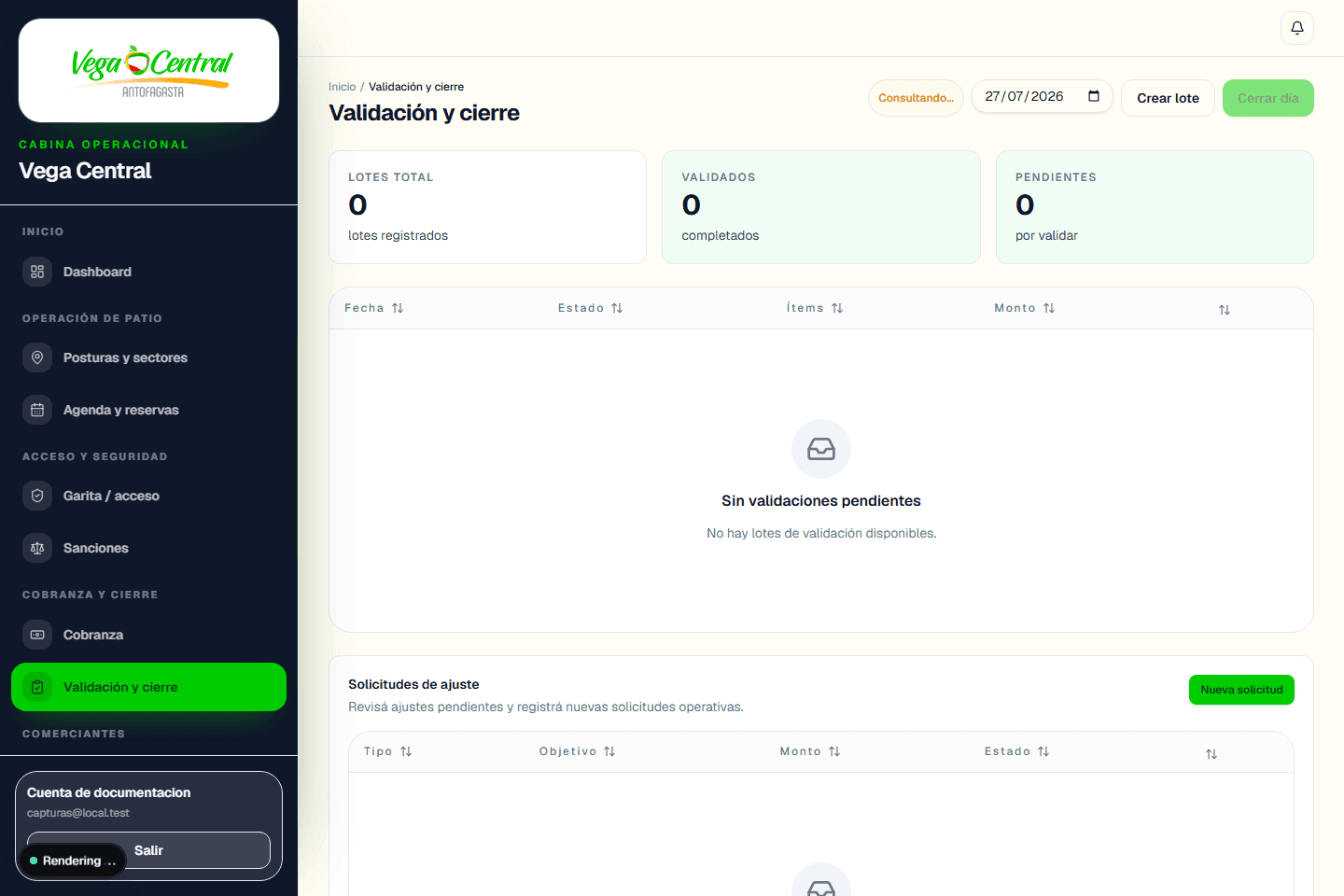
Resumen de orientación
- 1
Cree o abra el lote de validación de la fecha de negocio que va a revisar.
- 2
Valide el lote completo o sus ítems individualmente; rechace solo con una razón clara y verificable.
- 3
Cree una solicitud de ajuste cuando exista una diferencia y apruébela o rechácela dejando la justificación.
- 4
Revise el dashboard y el reporte diario; cierre el día una vez resueltas las excepciones relevantes.
Manual detallado de operación
Siga el flujo que corresponde a su tarea. Cada acción depende de los permisos de la cuenta, conserva los controles descritos aquí e incorpora su referencia visual de la aplicación.
Flujo 01
Consultar el tablero y reporte de la jornada
El tablero reúne métricas de operación, recaudación, ocupación y excepciones para orientar la revisión diaria.
Pantalla de la aplicación · Flujo 01
Captura actual de Vega Central para contextualizar este flujo. Validaciones operativas, ajustes y cierre de jornada.
- 1
Abra Validación y cierre y seleccione la fecha de negocio que debe supervisar.
- 2
Revise indicadores, distribución por sector y tipo de postura, y los hallazgos que requieren profundizar.
- 3
Abra el reporte diario o expórtelo en el formato disponible cuando necesite compartir una evidencia de la jornada.
Resultado esperado
La supervisión parte de una vista consolidada y puede priorizar las diferencias relevantes.
Flujo 02
Crear o abrir un lote de validación
El lote reúne los registros revisables de una fecha y permite tratar la validación como un proceso controlado.
Pantalla de la aplicación · Flujo 02
Captura actual de Vega Central para contextualizar este flujo. Validaciones operativas, ajustes y cierre de jornada.
- 1
Seleccione la fecha de negocio y revise si ya existe un lote para esa jornada.
- 2
Si no existe, cree el lote de validación y espere a que se carguen sus ítems.
- 3
Abra el lote, revise cantidad y estados de los ítems antes de validar en bloque o actuar sobre un caso individual.
Resultado esperado
Los cobros y registros a revisar quedan agrupados por fecha con un estado de validación visible.
Flujo 03
Validar un lote completo o ítems seleccionados
La validación confirma los registros que ya cumplen las condiciones de revisión sin modificar su origen.
Pantalla de la aplicación · Flujo 03
Captura actual de Vega Central para contextualizar este flujo. Validaciones operativas, ajustes y cierre de jornada.
- 1
En el lote, seleccione los ítems que ya fueron contrastados o use la validación del lote completo cuando todos estén correctos.
- 2
Confirme la acción y espere el resultado de la operación.
- 3
Revise que los estados se actualicen y que no queden ítems pendientes antes de intentar el cierre del día.
Resultado esperado
Los registros aceptados quedan marcados como validados y se separan de los que todavía necesitan una decisión.
Flujo 04
Validar o rechazar un ítem individual
El tratamiento individual se usa cuando un registro requiere una decisión distinta de la del resto del lote.
Pantalla de la aplicación · Flujo 04
Captura actual de Vega Central para contextualizar este flujo. Validaciones operativas, ajustes y cierre de jornada.
- 1
Abra el ítem y revise comerciante, cobro, ocupación, importe y antecedentes presentados.
- 2
Seleccione Validar si es correcto. Si existe una diferencia, seleccione Rechazar e ingrese una justificación clara y verificable.
- 3
Compruebe el estado final del ítem y use la justificación para coordinar la corrección con el área responsable.
Resultado esperado
La excepción queda diferenciada del resto del lote y conserva el motivo de la decisión.
Controles y excepciones
- No rechace un ítem sin justificación: la razón es obligatoria para que la decisión pueda ser investigada.
Flujo 05
Solicitar un ajuste
Una solicitud formaliza la corrección requerida sin que la persona que detecta la diferencia altere directamente el registro financiero.
Pantalla de la aplicación · Flujo 05
Captura actual de Vega Central para contextualizar este flujo. Validaciones operativas, ajustes y cierre de jornada.
- 1
Seleccione Nueva solicitud de ajuste y elija el tipo y registro que serán afectados.
- 2
Explique la razón, indique monto solicitado cuando aplique e identifique a la persona afectada si el formulario lo requiere.
- 3
Guarde y confirme que la solicitud aparece pendiente de decisión en la sección de ajustes.
Resultado esperado
El ajuste queda separado de la validación ordinaria y listo para aprobación o rechazo autorizado.
Flujo 06
Aprobar o rechazar una solicitud de ajuste
El perfil autorizado resuelve la solicitud después de revisar el impacto y debe dejar una justificación de la decisión.
Pantalla de la aplicación · Flujo 06
Captura actual de Vega Central para contextualizar este flujo. Validaciones operativas, ajustes y cierre de jornada.
- 1
Abra la solicitud pendiente y revise el registro objetivo, motivo, importe y antecedentes de la persona solicitante.
- 2
Seleccione Aprobar o Rechazar e ingrese una justificación concreta antes de confirmar.
- 3
Abra el historial del ajuste y compruebe que la decisión y sus cambios se reflejan antes de continuar con el cierre.
Resultado esperado
El ajuste queda resuelto con trazabilidad de quién decidió, por qué y qué efecto tuvo sobre la operación.
Flujo 07
Cerrar el día
El cierre consolida de forma irreversible la jornada una vez revisados los lotes, discrepancias y ajustes relevantes.
Pantalla de la aplicación · Flujo 07
Captura actual de Vega Central para contextualizar este flujo. Validaciones operativas, ajustes y cierre de jornada.
- 1
Revise que el lote de validación esté resuelto, que los ajustes relevantes tengan decisión y que el cierre de caja se haya tratado. Si quedan ítems pendientes, resuélvalos antes: el botón informa el motivo y no permite cerrar.
- 2
Seleccione Cerrar día para la fecha de negocio, lea la fecha y la consecuencia irreversible en el diálogo de seguridad y confirme solo cuando correspondan a la jornada revisada.
- 3
Consulte el resultado y el reporte diario. Si la jornada ya estaba cerrada, revísela en modo consulta en lugar de repetir el cierre.
Resultado esperado
La fecha queda consolidada para control posterior y los módulos financieros bloquean las acciones incompatibles con una jornada cerrada.