Agenda y reservas
Planifica ingresos y disponibilidad mediante agendas de entrada, reservas y lista de espera.
Dirigido aPatio, comercial y supervisión autorizada
Resumen de orientación
- 1
Cree una agenda de ingreso con comerciante, postura, fecha y notas operativas.
- 2
Registre una reserva y confirme únicamente cuando exista disponibilidad para esa fecha y postura.
- 3
Reprograme o cancele con anticipación cuando cambie la operación; marque no-show si la reserva confirmada no se utiliza.
- 4
Si no hay cupo, agregue al comerciante a la lista de espera y promuévalo al liberarse una postura.
Manual detallado de operación
Siga el flujo que corresponde a su tarea. Cada acción depende de los permisos de la cuenta, conserva los controles descritos aquí e incorpora su referencia visual de la aplicación.
Flujo 01
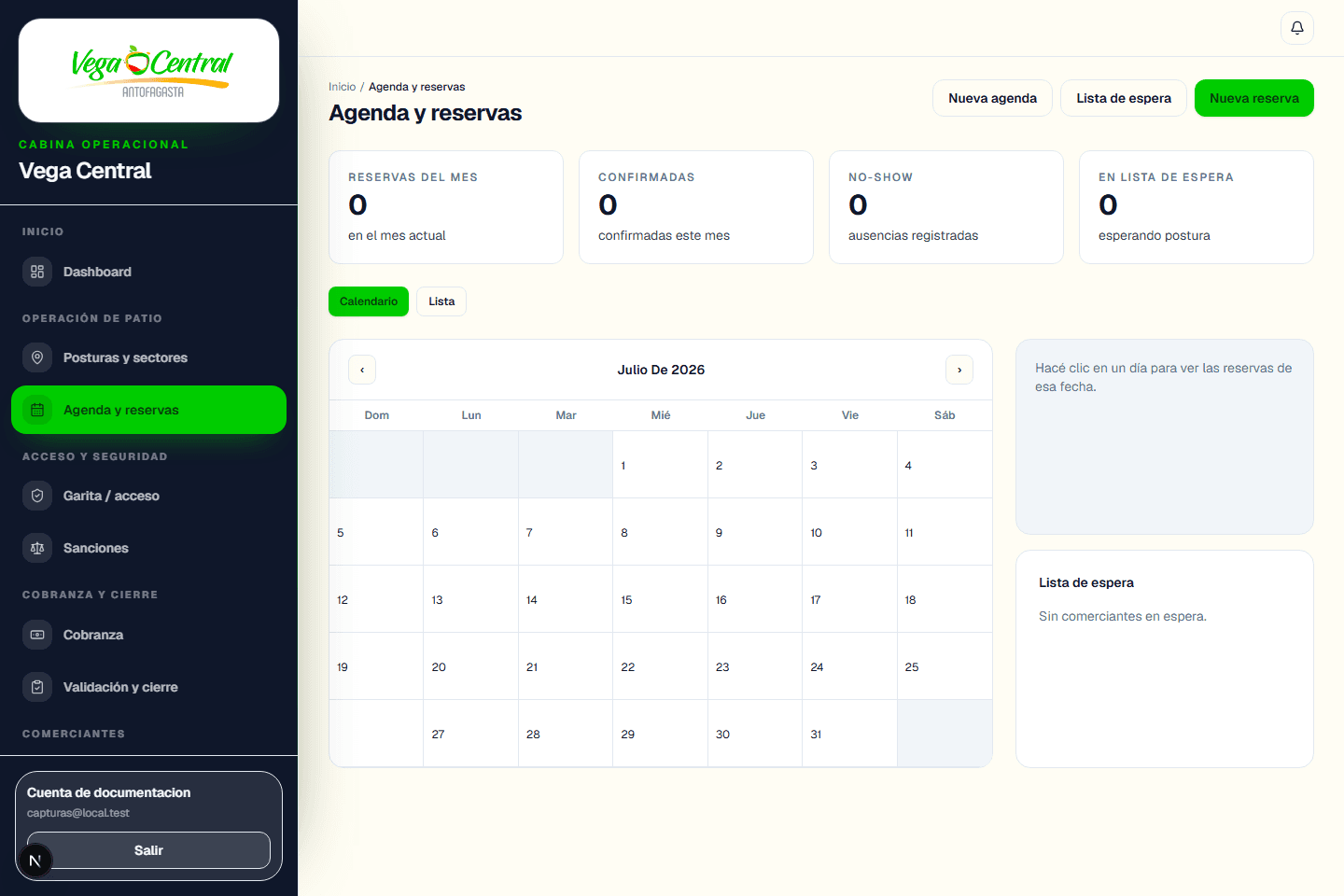
Consultar la agenda en calendario o lista
La agenda permite revisar reservas, ingresos programados y espera antes de crear una nueva solicitud o decidir un movimiento.
Pantalla de la aplicación · Flujo 01
Captura actual de Vega Central para contextualizar este flujo. Agenda de ingreso, reservas y lista de espera desde la interfaz actual.
- 1
Abra Agenda y reservas y elija Calendario para inspeccionar una fecha o Lista para buscar por comerciante, postura, identificador o estado.
- 2
Seleccione un día para acotar las reservas de esa jornada, o limpie el filtro para recuperar la vista mensual completa.
- 3
Abra el detalle de una reserva para revisar comerciante, postura, fecha, notas y estado antes de confirmarla, cancelarla o marcar una ausencia.
Resultado esperado
La disponibilidad se revisa con la agenda vigente y los cambios se aplican al registro correcto.
Flujo 02
Programar o cancelar una agenda de ingreso
La agenda de ingreso organiza la llegada prevista de un comerciante, especialmente cuando la operación necesita coordinar patio y garita.
Pantalla de la aplicación · Flujo 02
Captura actual de Vega Central para contextualizar este flujo. Agenda de ingreso, reservas y lista de espera desde la interfaz actual.
- 1
Seleccione Nueva agenda e identifique al comerciante activo.
- 2
Indique la postura si ya está definida, la fecha y hora programada y las observaciones de operación necesarias.
- 3
Guarde, confirme que aparece en la agenda y cancele la programación solo cuando el ingreso ya no corresponda, dejando el motivo exigido por la interfaz.
Resultado esperado
El ingreso queda planificado o cancelado de forma trazable para las áreas que coordinan el acceso.
Flujo 03
Crear una reserva de postura
Una reserva registra la intención de ocupar una postura en una fecha futura y comienza en estado pendiente hasta que sea confirmada.
Pantalla de la aplicación · Flujo 03
Captura actual de Vega Central para contextualizar este flujo. Agenda de ingreso, reservas y lista de espera desde la interfaz actual.
- 1
Seleccione Nueva reserva y elija al comerciante desde el buscador para no ingresar un identificador manualmente.
- 2
Indique la postura, fecha y hora de reserva y agregue notas cuando afecten la operación.
- 3
Guarde y revise el detalle para confirmar que la reserva quedó pendiente y vinculada al comerciante y postura correctos.
Resultado esperado
La reserva queda disponible para control de disponibilidad y posterior confirmación.
Flujo 04
Confirmar o cancelar una reserva
La confirmación solo procede cuando la postura sigue disponible para la fecha solicitada; la cancelación libera la planificación sin borrar el antecedente.
Pantalla de la aplicación · Flujo 04
Captura actual de Vega Central para contextualizar este flujo. Agenda de ingreso, reservas y lista de espera desde la interfaz actual.
- 1
Abra la reserva pendiente desde calendario o lista y revise postura, fecha y comerciante.
- 2
Elija Confirmar después de validar disponibilidad real. Compruebe que el estado cambia a Confirmada.
- 3
Si la operación no seguirá, elija Cancelar, confirme la advertencia y compruebe que el registro ya no se presenta como disponible para atención.
Resultado esperado
La agenda distingue una reserva confirmada de una cancelada y preserva la decisión tomada.
Controles y excepciones
- No confirme una reserva solo por existir en el calendario: valide la postura al momento de decidir.
Flujo 05
Registrar un no-show
El no-show documenta que una reserva no fue utilizada y permite que las reglas operativas apliquen el tratamiento correspondiente.
Pantalla de la aplicación · Flujo 05
Captura actual de Vega Central para contextualizar este flujo. Agenda de ingreso, reservas y lista de espera desde la interfaz actual.
- 1
Abra una reserva pendiente o confirmada y confirme que el comerciante no utilizó el cupo en la fecha programada.
- 2
Seleccione Marcar no-show y acepte el diálogo de confirmación.
- 3
Revise el nuevo estado y consulte Sanciones si la política generó o requiere un antecedente asociado.
Resultado esperado
La ausencia queda registrada y puede activar el tratamiento disciplinario configurado sin alterar el historial de la reserva.
Flujo 06
Gestionar la lista de espera y promover un cupo
La lista de espera mantiene a comerciantes que requieren una postura cuando todavía no existe disponibilidad confirmable.
Pantalla de la aplicación · Flujo 06
Captura actual de Vega Central para contextualizar este flujo. Agenda de ingreso, reservas y lista de espera desde la interfaz actual.
- 1
Seleccione Lista de espera e identifique al comerciante, la postura deseada y los antecedentes solicitados.
- 2
Guarde la entrada y revísela desde el panel de espera, tanto en Calendario como en Lista.
- 3
Cuando se libere una postura, seleccione Promover en la entrada aplicable y confirme el resultado antes de avisar al comerciante.
Resultado esperado
El cupo liberado se asigna mediante una decisión visible y se evita manejar prioridades fuera del sistema.