Usuarios y roles
Administra las cuentas internas y los roles que determinan qué módulos y acciones puede usar cada persona.
Dirigido aAdministración autorizada
Resumen de orientación
- 1
Compruebe si la persona ya tiene una cuenta antes de crear un usuario nuevo.
- 2
Cree o edite sus datos de identificación y contacto según la política interna.
- 3
Asigne los roles estrictamente necesarios para su cargo y turno.
- 4
Al cambiar de función o terminar una relación laboral, actualice los roles para retirar accesos que ya no correspondan.
Manual detallado de operación
Siga el flujo que corresponde a su tarea. Cada acción depende de los permisos de la cuenta, conserva los controles descritos aquí e incorpora su referencia visual de la aplicación.
Flujo 01
Consultar, buscar y revisar una cuenta
Use el listado para comprobar la existencia de una cuenta y su estado antes de crearla, modificarla o asignarle más acceso.
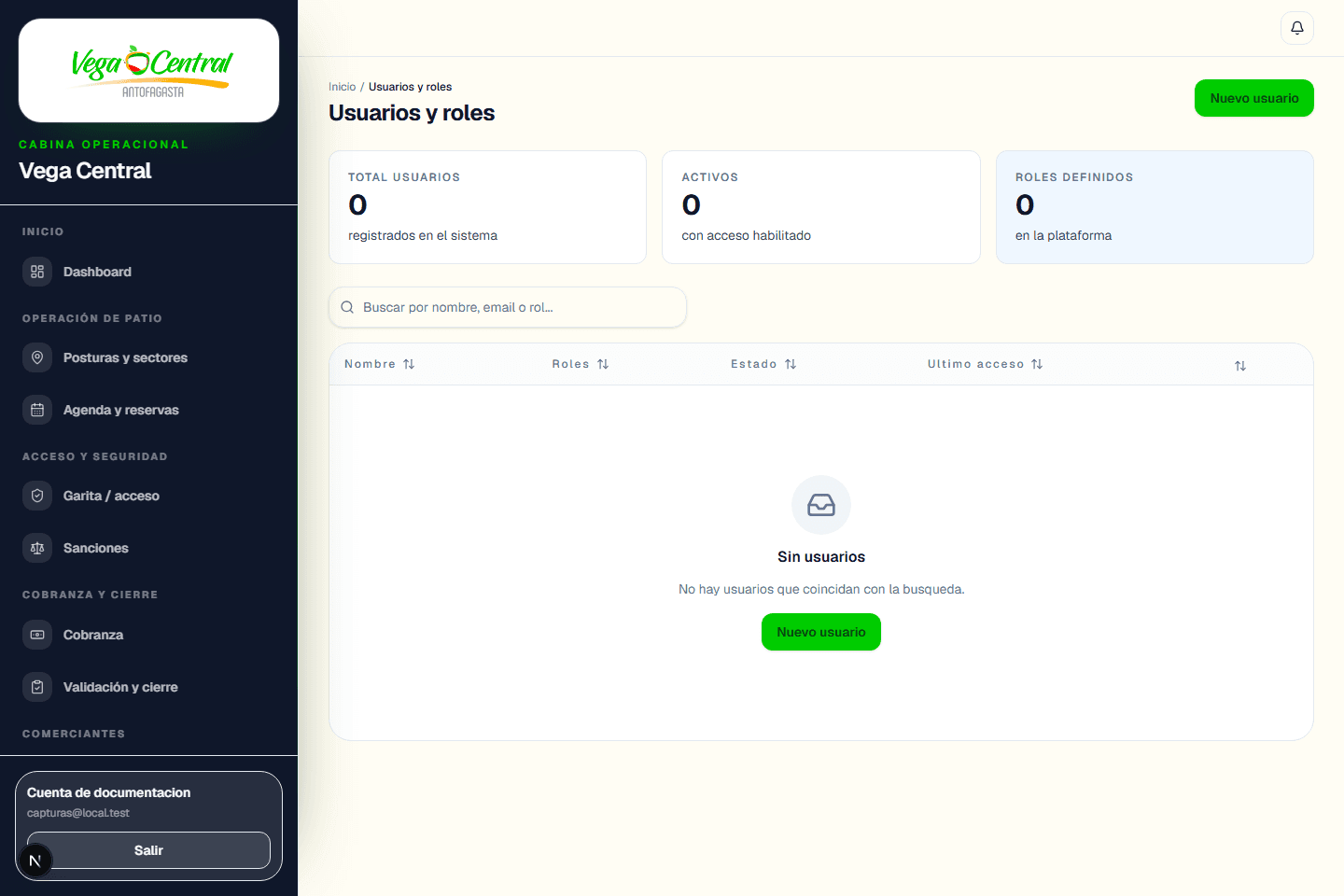
Pantalla de la aplicación · Flujo 01
Captura actual de Vega Central para contextualizar este flujo. Administración de usuarios, roles y permisos efectivos.
- 1
Abra Usuarios y roles y busque por nombre, correo o rol para reducir el listado.
- 2
Abra el detalle de la persona y revise estado, roles actuales, último acceso y fecha de creación.
- 3
Verifique identidad y cargo con la fuente interna correspondiente antes de cambiar permisos o habilitar una cuenta.
- 4
Si no encuentra un usuario, limpie filtros y confirme el correo institucional antes de crear una cuenta nueva.
Resultado esperado
La administración parte de un registro existente y verificable, reduciendo duplicados y accesos incorrectos.
Flujo 02
Crear un usuario interno
La alta crea la cuenta de acceso de una persona que operará módulos internos de la plataforma.
Pantalla de la aplicación · Flujo 02
Captura actual de Vega Central para contextualizar este flujo. Administración de usuarios, roles y permisos efectivos.
- 1
Seleccione Nuevo usuario solo después de confirmar que no existe una cuenta para el mismo correo.
- 2
Ingrese nombre completo, correo institucional válido y una contraseña de al menos ocho caracteres conforme a la política interna.
- 3
Guarde y verifique el mensaje de éxito; abra el detalle del usuario recién creado para comprobar sus datos y estado.
- 4
Continúe con la asignación de rol antes de comunicar que la persona podrá operar un módulo determinado.
Resultado esperado
La cuenta queda creada con sus datos de identificación y preparada para recibir los roles necesarios.
Controles y excepciones
- Si el correo o la contraseña no cumplen la validación, corrija el campo indicado; no cree cuentas alternativas para evitar el error.
Flujo 03
Editar datos o deshabilitar una cuenta
La edición permite mantener nombre y estado de acceso durante cambios de cargo, licencia o término de funciones.
Pantalla de la aplicación · Flujo 03
Captura actual de Vega Central para contextualizar este flujo. Administración de usuarios, roles y permisos efectivos.
- 1
Abra el detalle del usuario y seleccione Editar.
- 2
Actualice el nombre si corresponde y seleccione Activo o Deshabilitado según la condición vigente de la persona.
- 3
Guarde y compruebe en el detalle que el nuevo estado quedó aplicado.
- 4
Al deshabilitar, revise además los roles actuales y registre la decisión por el procedimiento interno de control de accesos.
Resultado esperado
La cuenta refleja su condición de acceso actual sin borrar el historial de creación, roles y último uso.
Flujo 04
Asignar roles y comprobar el alcance
Los roles determinan qué módulos y acciones ve una persona. Asigne solamente los necesarios para su responsabilidad.
Pantalla de la aplicación · Flujo 04
Captura actual de Vega Central para contextualizar este flujo. Administración de usuarios, roles y permisos efectivos.
- 1
Abra el usuario, seleccione Asignar roles y revise primero los roles que ya figuran como actuales.
- 2
Elija el rol desde el catálogo visible y confirme la asignación. Repita el proceso solo si la persona requiere otro rol autorizado.
- 3
Vuelva al detalle y compruebe que el rol aparece en la lista antes de pedir a la persona que pruebe su acceso.
- 4
Valide que, al iniciar sesión, la persona ve únicamente los módulos y botones otorgados por sus permisos.
Resultado esperado
El acceso se concede de forma explícita y la interfaz se ajusta a los permisos resultantes.
Controles y excepciones
- La pantalla actual asigna roles existentes; no crea ni edita el catálogo de roles.
- Si debe retirar un rol o restablecer una contraseña, siga el procedimiento administrativo habilitado para esa acción; no lo suplante con datos incorrectos en esta pantalla.
Flujo 05
Verificar acceso, seguridad y trazabilidad
La administración de cuentas termina al comprobar que el acceso funciona y que los cambios pueden ser revisados.
Pantalla de la aplicación · Flujo 05
Captura actual de Vega Central para contextualizar este flujo. Administración de usuarios, roles y permisos efectivos.
- 1
Solicite a la persona iniciar sesión con sus propias credenciales y comprobar el destino de su panel o portal según el perfil asignado.
- 2
Confirme que no aparecen módulos, datos ni acciones ajenas a su función. Si faltan acciones necesarias, revise el rol antes de sumar accesos adicionales.
- 3
Cuando se necesite una revisión, consulte Auditoría para identificar el actor, fecha y módulo asociados a cambios administrativos disponibles en la bitácora.
- 4
Ante sospecha de uso indebido, deshabilite la cuenta conforme a la autorización interna y escale el caso; no comparta credenciales para mantener la operación.
Resultado esperado
El principio de mínimo acceso se verifica en uso real y las decisiones administrativas quedan preparadas para control posterior.